ที่เพิ่มช่อง USB รู้จักก่อนซื้อ เลือกถูก ใช้ดีทุกอุปกรณ์
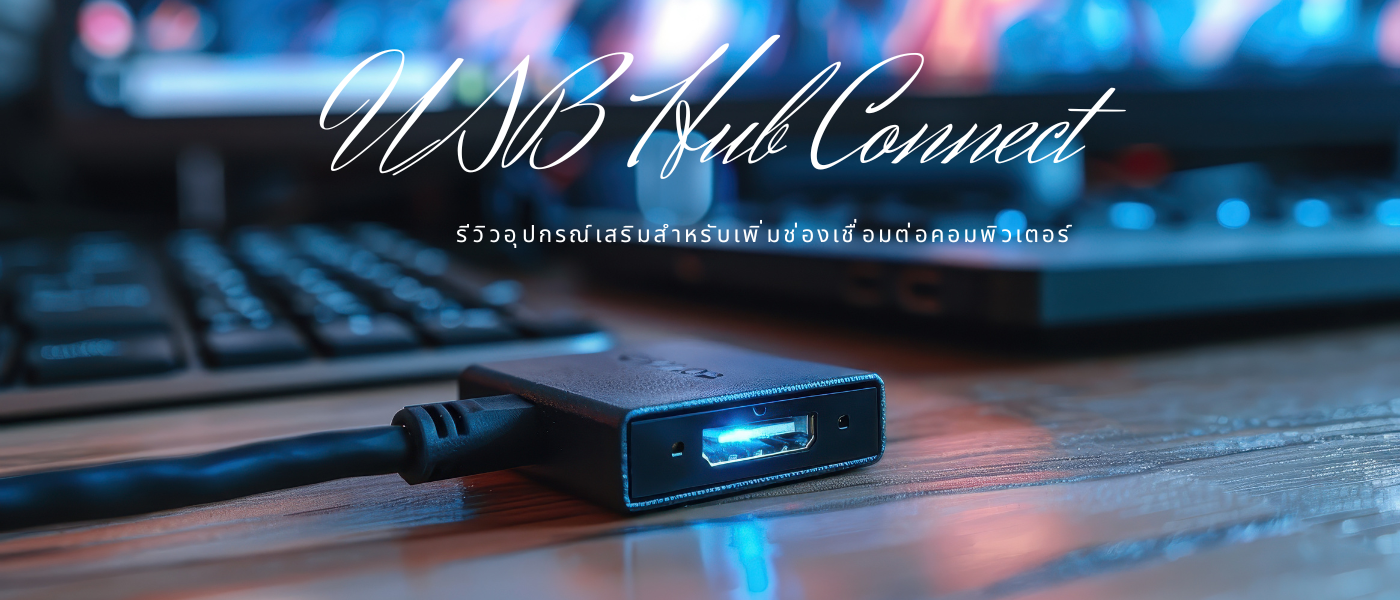
ปัจจุบันโน้ตบุ๊กและคอมพิวเตอร์หลายรุ่น โดยเฉพาะ Ultrabook หรือ MacBook รุ่นใหม่ มักมีพอร์ตเชื่อมต่อค่อนข้างจำกัด เช่น มีเพียงพอร์ต USB-C ไม่กี่ช่อง ทำให้การใช้อุปกรณ์หลายอย่างพร้อมกัน เช่น เมาส์ คีย์บอร์ด แฟลชไดรฟ์ หรือฮาร์ดดิสก์ภายนอก อาจไม่สะดวกนัก นี่จึงเป็นเหตุผลที่ USB Hub กลายเป็นอุปกรณ์เสริมที่ได้รับความนิยมมากขึ้น ที่เพิ่มช่อง usb เพราะสามารถช่วย ขยายพอร์ต USB จาก 1 ช่องให้กลายเป็นหลายช่อง ทำให้เชื่อมต่ออุปกรณ์ต่างๆ ได้พร้อมกัน ไม่ว่าจะเป็นเมาส์ คีย์บอร์ด เครื่องพิมพ์ หรือ External Hard Drive ช่วยให้การใช้งานคอมพิวเตอร์สะดวกและคล่องตัวมากขึ้น
รีวิวอุปกรณ์เสริมสำหรับเพิ่มช่องเชื่อมต่อคอมพิวเตอร์
อุปกรณ์ชนิดนี้ได้รับความนิยมมากในกลุ่มผู้ใช้งานโน้ตบุ๊ก นักเรียน นักทำงาน รวมถึงสายครีเอเตอร์ เพราะช่วยเพิ่มความสะดวกในการใช้งานอุปกรณ์เสริมต่างๆ ได้อย่างมาก
USB Hub คืออะไร
USB Hub คืออุปกรณ์ที่ทำหน้าที่เหมือน “ปลั๊กพ่วงของพอร์ต USB” โดยนำพอร์ต USB เพียงช่องเดียวของคอมพิวเตอร์มาแปลงเป็นหลายช่อง เพื่อให้สามารถเสียบอุปกรณ์เสริมหลายตัวได้พร้อมกัน
ตัวอย่างอุปกรณ์ที่มักเชื่อมต่อผ่าน USB Hub เช่น
- เมาส์
- คีย์บอร์ด
- USB Flash Drive
- External Hard Drive
- Printer
- กล้องเว็บแคม
ซึ่งช่วยให้ไม่ต้องถอด-เสียบอุปกรณ์บ่อยๆ และทำให้โต๊ะทำงานเป็นระเบียบมากขึ้น
ประเภทของ USB Hub ที่นิยมใช้กัน
USB Hub หลักๆ จะมี 2 ประเภท
1. Powered USB Hub
USB Hub แบบมีอะแดปเตอร์ไฟเลี้ยงแยก
- รองรับอุปกรณ์ที่ใช้ไฟสูง
- ใช้งานพร้อมกันหลายอุปกรณ์ได้เสถียร
- เหมาะกับ External HDD หรืออุปกรณ์มัลติมีเดีย
เพราะมีแหล่งพลังงานของตัวเอง จึงสามารถจ่ายไฟให้หลายอุปกรณ์ได้โดยไม่พึ่งไฟจากคอมพิวเตอร์เพียงอย่างเดียว
2. Unpowered USB Hub
USB Hub ที่ ใช้ไฟจากพอร์ตคอมพิวเตอร์โดยตรง
- ขนาดเล็ก พกพาง่าย
- เหมาะกับอุปกรณ์ที่ใช้ไฟน้อย เช่น เมาส์ คีย์บอร์ด
แต่ถ้าเสียบอุปกรณ์หลายตัวพร้อมกัน อาจมีข้อจำกัดเรื่องพลังงานที่แชร์จากพอร์ตเดียวของคอมพิวเตอร์
จุดเด่นของ USB Hub
การใช้ USB Hub มีข้อดีหลายอย่าง เช่น
- เพิ่มจำนวนพอร์ต USB ให้คอมพิวเตอร์
- เชื่อมต่ออุปกรณ์หลายตัวพร้อมกันได้
- ลดการถอด-เสียบอุปกรณ์บ่อยๆ
- ช่วยจัดโต๊ะทำงานให้เป็นระเบียบ
- ติดตั้งง่ายแบบ Plug-and-Play
USB Hub เป็นตัวที่ช่วยเพิ่มความสะดวกในการทำงาน การเรียน และการใช้งานคอมพิวเตอร์ในชีวิตประจำวันได้อย่างมากเลยทีเดียว
5 USB Hub ยอดนิยมที่คนใช้เยอะในปี 2025–2026
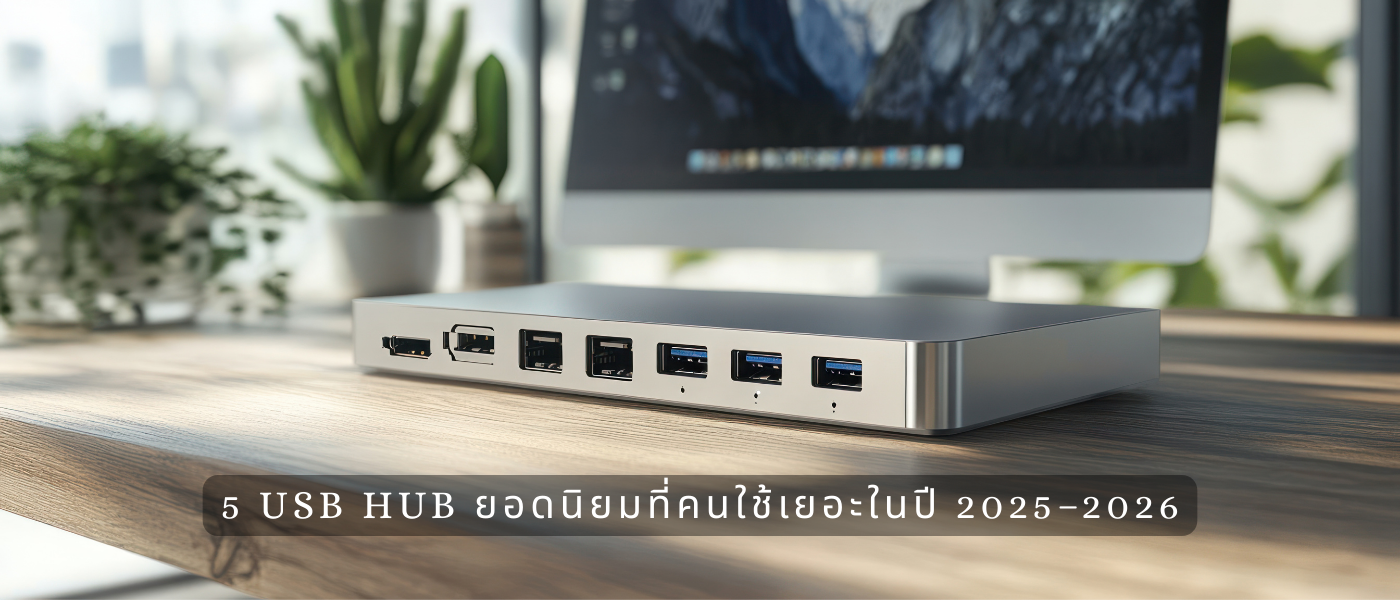
ในช่วงปี 2025–2026 USB Hub แบบ USB-C Multiport ได้รับความนิยมมากขึ้น เพราะโน้ตบุ๊กรุ่นใหม่มักมีพอร์ตจำกัด โดยฮับเหล่านี้สามารถเพิ่มพอร์ต USB, HDMI, Ethernet หรือ SD Card ผ่านสายเพียงเส้นเดียว ทำให้ใช้งานอุปกรณ์หลายตัวพร้อมกันได้สะดวก ต่อไปนี้คือ 5 USB Hub ที่ได้รับความนิยมและถูกแนะนำบ่อยๆในรีวิวเรื่องเทคโนโลยี
1. Anker 555 USB-C Hub (8-in-1)
หนึ่งใน USB Hub ที่ถูกจัดว่าเป็นตัวเลือกยอดนิยมสำหรับคนใช้งานทั่วไป
จุดเด่น
- HDMI 4K@60Hz
- Ethernet Gigabit
- USB-A และ USB-C ความเร็วสูง
- Power Delivery ชาร์จโน้ตบุ๊กได้ถึงประมาณ 85W
เหมาะกับ
- MacBook / Windows Laptop
- คนทำงานที่ต้องต่อจอเพิ่มและใช้อุปกรณ์หลายตัว
2. UGREEN Revodok Pro 9-in-1 USB-C Hub
ฮับที่ให้พอร์ตจำนวนมากในตัวเดียว
จุดเด่น
- HDMI 4K@60Hz
- Power Delivery 100W
- Ethernet + SD / microSD
- USB-A หลายพอร์ตสำหรับอุปกรณ์เสริม
เหมาะกับ
- Creator
- คนที่ต้องใช้หลายพอร์ตพร้อมกัน
3. Satechi 7-in-1 USB-C Hub
USB Hub ดีไซน์พรีเมียมที่ได้รับความนิยมในกลุ่ม MacBook
จุดเด่น
- ตัวเครื่องอะลูมิเนียมแข็งแรง
- HDMI 4K
- Ethernet + Card Reader
- Power Delivery 100W
เหมาะกับ
- MacBook / iPad
- คนที่ต้องการฮับขนาดเล็กพกพาง่าย
4. Hiearcool 7-in-1 USB-C Hub
ฮับยอดนิยมสำหรับสายพกพา
จุดเด่น
- HDMI 4K
- USB-A + USB-C Data
- SD / TF Card Reader
- Power Delivery 100W
เหมาะกับ
- นักเดินทาง
- ผู้ใช้โน้ตบุ๊กที่ต้องการฮับขนาดเล็ก
5. Anker 341 USB-C Hub (7-in-1)
รุ่นที่หลายรีวิวจัดให้เป็นตัวเลือก “คุ้มค่าที่สุด”
จุดเด่น
- พอร์ตครบสำหรับใช้งานทั่วไป
- รองรับ HDMI และ USB-A หลายพอร์ต
- ราคาเข้าถึงง่าย
เหมาะกับ
- นักเรียน
- ผู้ใช้งานทั่วไป
คำแนะนำเพิ่มเติมเกี่ยวกับการซื้อ USB Hub
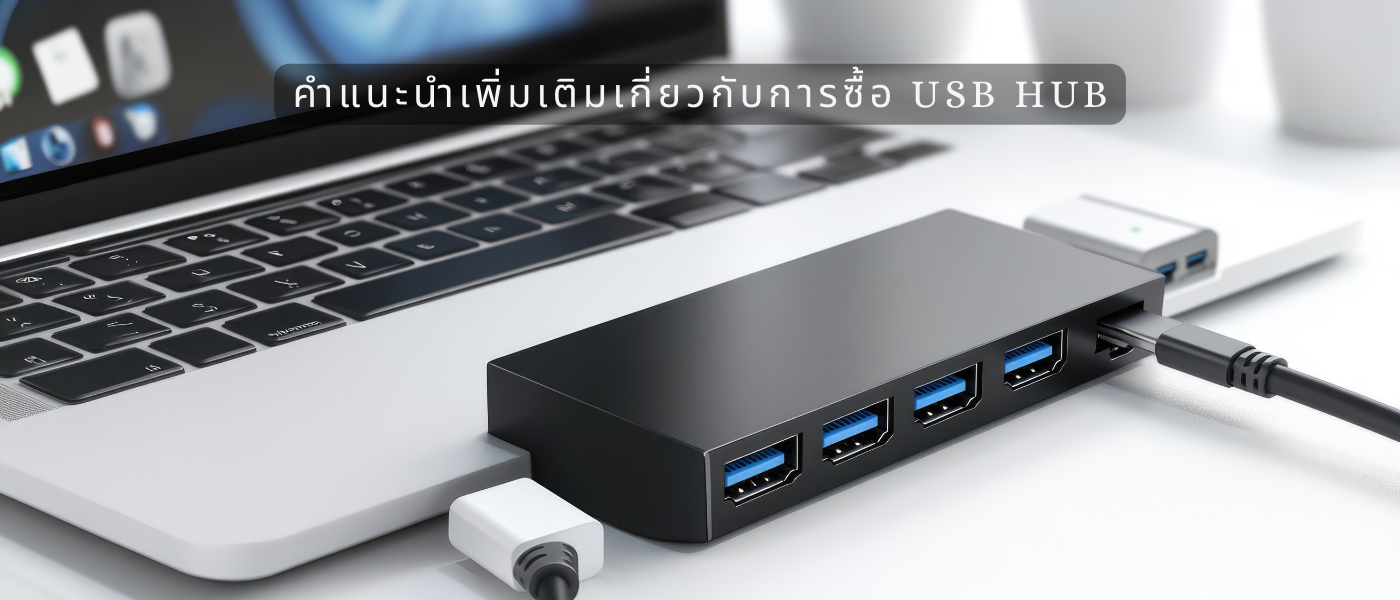
นอกจากการดูจำนวนพอร์ตหรือประเภท USB แล้ว ยังมีรายละเอียดอื่นๆ ที่ควรดูาก่อนจะตัดสินใจซื้อ USB Hub เพื่อให้ใช้งานได้เสถียรและคุ้มค่ามากที่สุด โดยเฉพาะกับโน้ตบุ๊กหรือคอมพิวเตอร์รุ่นใหม่ที่มีพอร์ตจำกัด
เลือกมาตรฐาน USB ให้เหมาะกับการใช้งาน
USB Hub มีหลายมาตรฐาน เช่น USB 2.0, USB 3.0, USB 3.1 หรือ USB 3.2 ซึ่งมีความเร็วแตกต่างกัน หากต้องโอนไฟล์ขนาดใหญ่หรือใช้ฮาร์ดดิสก์ภายนอก ควรเลือก USB 3.0 ขึ้นไป เพราะสามารถส่งข้อมูลได้เร็วถึงประมาณ 5 Gbps หรือมากกว่าในมาตรฐานใหม่ๆ
เลือกแบบมีไฟเลี้ยงหรือไม่มีไฟเลี้ยง
USB Hub มี 2 แบบหลัก
- แบบไม่มีไฟเลี้ยง (Bus-powered)
เหมาะกับอุปกรณ์ที่ใช้พลังงานต่ำ เช่น เมาส์ คีย์บอร์ด หรือแฟลชไดรฟ์ - แบบมีไฟเลี้ยง (Powered Hub)
เหมาะกับการต่ออุปกรณ์หลายตัว หรืออุปกรณ์ที่ใช้ไฟมาก เช่น External Hard Drive เพราะจ่ายไฟได้เสถียรกว่า
ตรวจสอบความเข้ากันได้กับอุปกรณ์
ก่อนซื้อควรตรวจสอบว่า USB Hub รองรับระบบที่ใช้งาน เช่น
- Windows
- macOS
- Linux
รวมถึงตรวจสอบว่า Hub รองรับพอร์ตของโน้ตบุ๊ก เช่น USB-A หรือ USB-C เพื่อให้ใช้งานได้ทันทีโดยไม่ต้องใช้อะแดปเตอร์เพิ่มเติม
ดูคุณภาพวัสดุและการระบายความร้อน
USB Hub ที่ดีควรมีวัสดุแข็งแรง เช่น อะลูมิเนียมหรือพลาสติกคุณภาพดี เพราะการเชื่อมต่อหลายอุปกรณ์อาจทำให้เกิดความร้อน หากตัว Hub ระบายความร้อนได้ดีจะช่วยให้การทำงานเสถียรมากขึ้น
เลือกจำนวนพอร์ตให้เหมาะกับขนาด
หลายคนเลือก Hub ตามอุปกรณ์ที่ใช้อยู่ในปัจจุบัน แต่จริง ๆ แล้วควรเผื่อพอร์ตไว้สำหรับอุปกรณ์ในอนาคต เช่น
- เมาส์
- คีย์บอร์ด
- External Hard Drive
- Flash Drive
- Webcam
USB Hub บางรุ่นอาจมีตั้งแต่ 4 พอร์ต ไปจนถึง 10 พอร์ตหรือมากกว่า เพื่อรองรับอุปกรณ์หลายชนิดพร้อมกัน
7 ฟีเจอร์ที่ควรมีใน USB Hub รุ่นใหม่
1. จำนวนพอร์ตและประเภทพอร์ตที่เพียงพอ
ฟีเจอร์แรกที่สำคัญคือ จำนวนพอร์ต (Ports) และประเภทของพอร์ต เช่น
- USB-A สำหรับเมาส์ คีย์บอร์ด
USB-C สำหรับข้อมูลหรือชาร์จ - HDMI สำหรับต่อจอ
- SD Card Reader
การเลือกฮับที่มีพอร์ตหลากหลายจะช่วยให้เชื่อมต่ออุปกรณ์ได้หลายชนิดพร้อมกัน
2. Power Delivery (PD) สำหรับชาร์จโน้ตบุ๊ก
USB Hub รุ่นใหม่ควรรองรับ USB-C Power Delivery ซึ่งสามารถชาร์จโน้ตบุ๊กผ่านฮับได้โดยตรง บางรุ่นรองรับกำลังไฟถึงประมาณ 100W ทำให้ใช้ฮับพร้อมกับชาร์จเครื่องได้ในเวลาเดียวกัน
3. ความเร็วในการโอนข้อมูลสูง
ความเร็วของพอร์ต USB เป็นสิ่งสำคัญ โดยฮับที่ดีควรรองรับอย่างน้อย
- USB 3.0 / USB 3.2 (5Gbps)
- บางรุ่นรองรับ 10Gbps หรือสูงกว่า
ความเร็วที่สูงช่วยให้โอนไฟล์ขนาดใหญ่จาก External HDD หรือ SSD ได้เร็วขึ้น
4. รองรับการต่อจอภาพ (HDMI / DisplayPort)
USB Hub รุ่นใหม่มักมี HDMI หรือ DisplayPort สำหรับต่อจอภาพภายนอก เช่น
- HDMI 4K
- รองรับจอ 60Hz
ฟีเจอร์นี้เหมาะกับคนทำงานที่ต้องใช้ External Monitor เพื่อเพิ่มพื้นที่หน้าจอ
5. Gigabit Ethernet
หลายคนที่ใช้ Wi-Fi อาจเจอปัญหาสัญญาณไม่เสถียร ดังนั้น USB Hub ที่มี พอร์ต LAN (Gigabit Ethernet) จะช่วยให้เชื่อมต่ออินเทอร์เน็ตผ่านสายได้เร็วและเสถียรกว่า โดยความเร็วสามารถสูงถึงประมาณ 1Gbps
6. Card Reader (SD / microSD)
ฟีเจอร์นี้สำคัญมากสำหรับ
- ช่างภาพ
- คนทำวิดีโอ
- Creator
เพราะสามารถอ่าน SD Card หรือ microSD จากกล้องหรือโดรนได้ทันทีโดยไม่ต้องใช้ตัวอ่านการ์ดแยก
7. คุณภาพวัสดุและการระบายความร้อน
USB Hub ที่ดีควรมี
- ตัวเครื่องอะลูมิเนียม
- ระบบระบายความร้อนดี
- สายเชื่อมต่อแข็งแรง
เพราะการใช้งานหลายพอร์ตพร้อมกันอาจทำให้เกิดความร้อนหรือความไม่เสถียรได้ ถ้าคุณภาพวัสดุดีจะช่วยให้ใช้งานได้นานและปลอดภัยกว่า
คำถามที่พบบ่อยเกี่ยวกับที่เพิ่มช่อง usb
วิธีเลือก USB Hub ให้เหมาะกับโน้ตบุ๊ก
การเลือกซื้อ USB Hub ควรพิจารณา 5 เรื่องหลัก ได้แก่
- มาตรฐานและความเร็วของ USB
- แบบมีไฟเลี้ยงหรือไม่มีไฟเลี้ยง
- ความเข้ากันได้กับโน้ตบุ๊กหรือคอมพิวเตอร์
- คุณภาพวัสดุและการระบายความร้อน
- จำนวนพอร์ตที่เพียงพอสำหรับการใช้งาน
หากเลือกได้เหมาะสม USB Hub จะช่วยให้การเชื่อมต่ออุปกรณ์ต่างๆ กับคอมพิวเตอร์สะดวกขึ้น และทำให้การทำงานหรือใช้งานโน้ตบุ๊กมีประสิทธิภาพมากขึ้นอย่างเห็นได้ชัด
USB Hub vs Docking Station ต่างกันยังไง
ทั้ง USB Hub และ Docking Station เป็นอุปกรณ์เสริมที่ช่วยเพิ่มช่องเชื่อมต่อให้กับคอมพิวเตอร์หรือโน้ตบุ๊ก แต่ทั้งสองแบบถูกออกแบบมาเพื่อการใช้งานที่ต่างกัน โดย USB Hub จะเน้นความเรียบง่ายและพกพา ส่วน Docking Station จะเน้นการใช้งานระดับมืออาชีพและรองรับอุปกรณ์จำนวนมาก
ข้อผิดพลาดที่หลายคนทำตอนซื้อ USB Hub
มักเกิดจากการดูแค่ราคาและจำนวนพอร์ต โดยไม่ได้พิจารณาปัจจัยสำคัญ เช่น ความเร็วของ USB การรองรับ Power Delivery ประเภทพอร์ต และความเข้ากันได้กับอุปกรณ์ หากตรวจสอบรายละเอียดเหล่านี้ก่อนซื้อ จะช่วยให้เลือก USB Hub ที่เหมาะสมและใช้งานได้อย่างมีประสิทธิภาพมากขึ้น